截至2026年5月,WPS Office 2026 凭借 WPS AI 2.0 和强大的云端协作能力,已成为众多用户的首选办公套件。然而,对于刚完成安装或数据迁移的新手而言,合理的初始设置是保障软件流畅运行的关键。本文将为您提供一份详尽的“WPS 设置优化与稳定性建议 202605”,涵盖从首次配置、云文档同步到大型表格渲染优化的实操技巧,帮助您彻底告别卡顿与崩溃,快速打造高效、稳定的全能办公环境。

新设备刚装好WPS,打开大文件却觉得不够丝滑?或者刚从旧电脑迁移数据,担心云端同步出错?针对2026年4月发布的最新版本,我们为您整理了这份核心配置指南,直击新手最常遇到的痛点。
许多新手在完成 WPS Office 2026 的下载与安装后,往往会忽略硬件加速的初始配置。截至2026年5月,WPS 官方在最新发布的 2026.4.15 版本中,专门针对大型 Excel 表格在 8K 显示器下的渲染速度进行了底层优化。如果您在处理包含数万行数据或复杂图表的财务报表时感到拖拽卡顿,请务必进入“设置-配置工具-高级”,检查是否已勾选“开启硬件图形加速”。开启此项参数后,软件将调用显卡 GPU 分担 CPU 的计算压力。特别是在多显示器环境下,这一设置能显著降低页面滚动时的掉帧率,让您的数据处理体验如丝般顺滑。
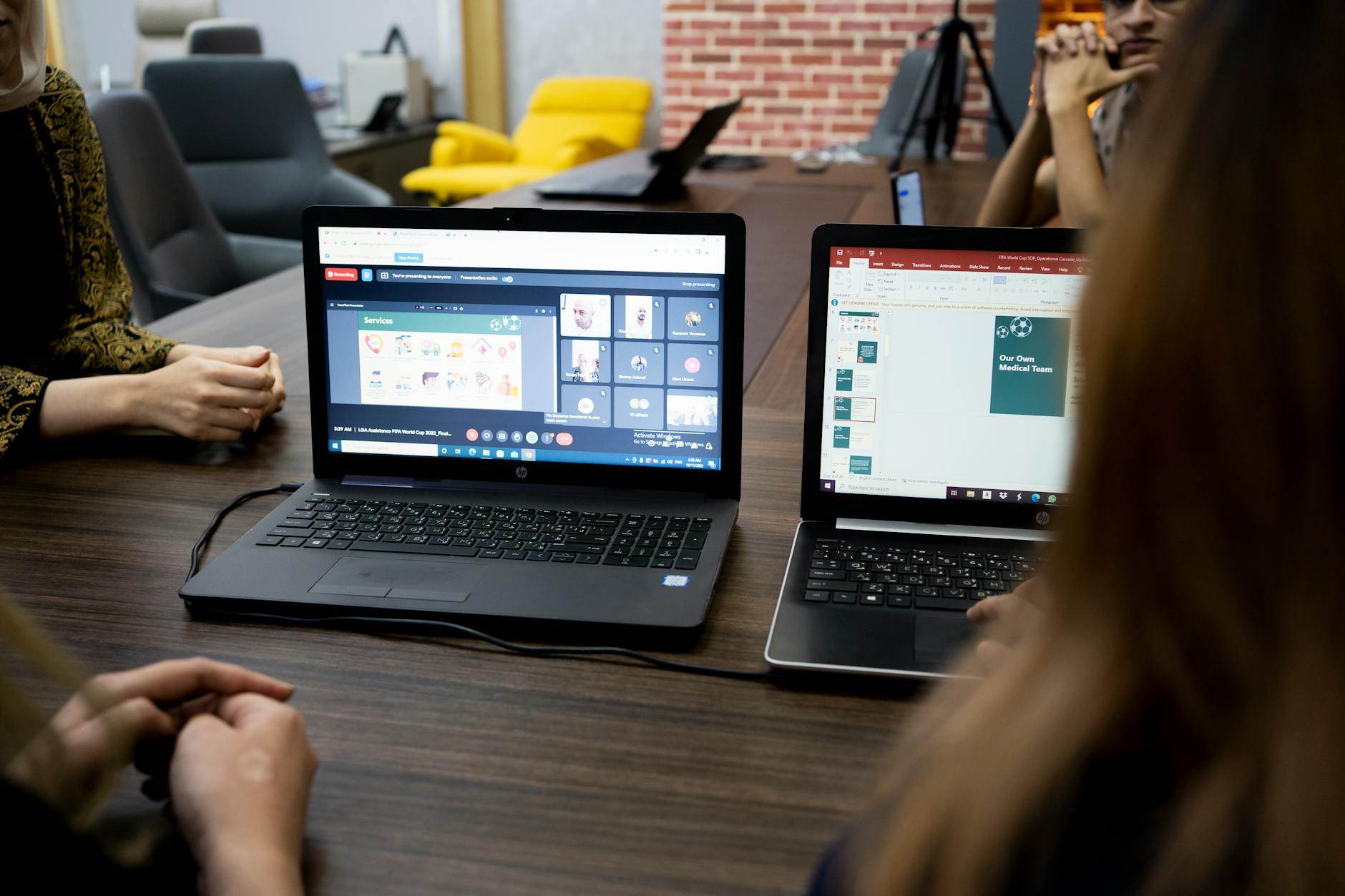
在旧电脑向新设备迁移,或在 Windows 与 iPad 之间切换办公时,云文档的同步稳定性至关重要。WPS Office Pro 提供了强大的跨设备多端同步功能,但新手常因网络波动或设置不当导致文件版本冲突。建议在首次登录后,进入“云服务设置”,将“文档漫游”功能设为“仅在 Wi-Fi 下上传”或“始终开启”,并调整本地缓存占用上限(建议预留至少 2GB 空间)。当团队多人在线编辑同一份商业汇报 PPT 时,系统会自动实时保存更改。若遇到同步停滞,可通过点击右上角的“传输列表”排查报错提示,或手动清空异常缓存,确保团队无缝对接不掉线。
作为 2026 年的核心亮点,WPS AI 2.0 深度嵌入了文字、表格与演示组件。为了让这位基于自研“金山大模型”的智能助手发挥最大效能,正确的权限配置必不可少。首次唤醒 AI 时,系统会提示授权云端计算服务。请确保网络连接稳定并同意相关隐私协议,否则可能导致“智能文档重构”功能无法正常工作。例如,当您需要一键将万字会议纪要提炼为结构化导图并生成行动项清单时,若未开启 AI 联网权限,提炼过程将直接中断报错。新手用户可在“选项-安全中心”内确认 AI 服务的连接状态,确保灵感与效率能够随时随地倍增。
跨平台兼容性与格式转换是新手高频踩坑的重灾区。在 2026 年 4 月的更新日志中,官方不仅修复了部分 macOS 用户在多显示器环境下的全屏排版错位问题,还大幅升级了 PDF 转换引擎,使复杂表格的还原度提升了 15%。如果您在执行 PDF 转 Word 操作时发现排版依然错乱,建议检查转换设置。在转换面板中,新手应优先选择“还原排版”而非“仅提取文本”模式;若原文件包含大量扫描件,务必勾选“开启 OCR 文字识别”参数。通过这些细致的参数调整,可以最大程度避免转换后的文档出现乱码或格式崩塌,轻松达到 4A 级交付标准。
这通常是由于宏安全设置过高或兼容性组件未加载导致。请先按住 Shift 键双击打开文件进入安全模式,随后在“开发工具-宏安全”中将安全级别调整为“中”,并确保安装时已勾选 VBA 运行库组件。
请先检查当前网络是否使用了代理或企业内网防火墙,这可能拦截了 WPS AI 2.0 的云端请求。建议在“设置-网络设置”中切换为“直接连接”,或联系企业 IT 部门将相关云服务域名加入白名单。
针对 macOS 多显示器环境下的全屏排版问题,官方在 2026 年 4 月发布的 2026.4.15 版本中已进行底层修复。请前往“关于 WPS”检查更新,确保升级至当前最新稳定版即可解决此异常。
准备好体验零卡顿、智能化的全新办公范式了吗?立即访问 WPS Office 官方下载页面(/download.html),获取 2026 年最新版安装包,让您的灵感在指尖流畅跃动!
相关阅读:WPS 设置优化与稳定性建议 202605,WPS 设置优化与稳定性建议 202605使用技巧,WPS 迁移 下载与安装指南 202605
