本份《WPS 202618 周效率实践清单》专为刚接触 WPS Office 2026 的新手用户打造,旨在通过标准化的操作流程,帮助您快速完成软件环境搭建与首次配置。截至2026年5月,WPS 已全面深度嵌入 WPS AI 2.0 引擎。本文将详细拆解从旧版数据迁移、多端同步设置,到利用金山大模型处理复杂文档的真实场景。无论您是需要解决 macOS 多屏环境下的排版错位,还是希望一键重构万字会议纪要,这份清单都将为您提供清晰直接的行动指引。
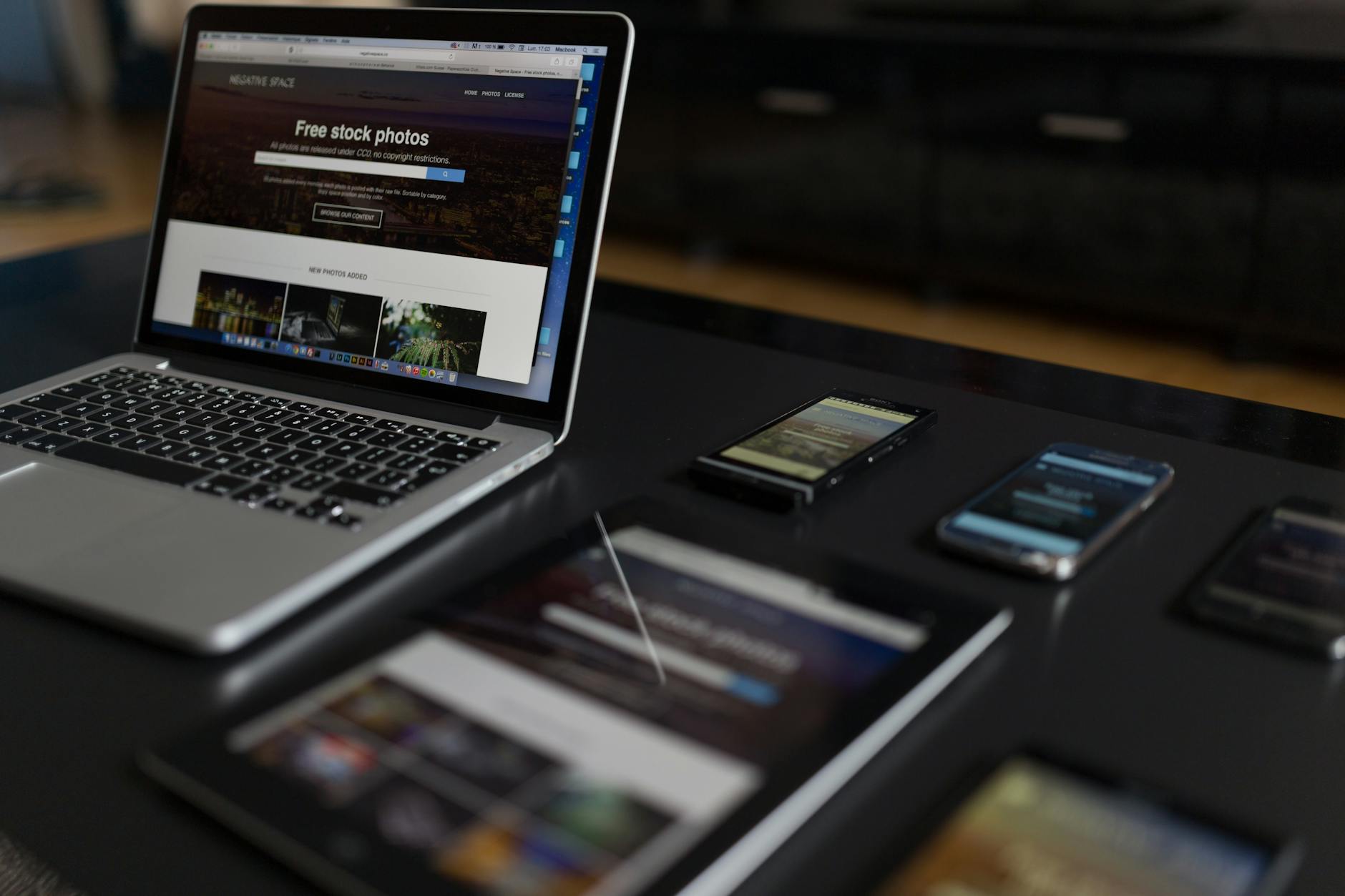
面对全新的办公环境,如何快速建立顺畅的工作流?《WPS 202618 周效率实践清单》为您梳理了从基础安装到高阶AI调用的关键节点,助您在2026年稳步迈入智能化办公时代。
在执行《WPS 202618 周效率实践清单》的第一步,确保您已从官方渠道获取了2026年4月发布的最新版本(版本号 2026.4.15)。新手用户在首次安装完成后,首要任务是激活云文档协作功能。进入“协作空间”设置,绑定您的账号以开启跨设备多端同步。真实场景中,许多新手常忽略这一步,导致在办公室 Windows 电脑上编辑的报表,回家后用 iPad 无法无缝接续。配置完成后,系统会在后台实时保存更改,彻底告别繁琐的文件版本传送。此外,对于使用 8K 显示器的用户,最新版已针对大型 Excel 表格的渲染速度进行了底层优化,建议在“选项-视图”中确认硬件加速已开启,以获得最流畅的拖拽体验。

从其他办公软件迁移至 WPS Office 2026 时,格式兼容性是新手最关心的问题。根据本周实践清单的反馈,若您在导入历史 PDF 资料时遇到复杂表格乱码,请放心,当前稳定版已升级 PDF 转换引擎,复杂表格还原度提升了 15%。排查细节:部分 macOS 用户在多显示器环境下(如外接 4K 屏幕)曾遇到全屏排版错位或工具栏遮挡的问题。若您在迁移后发现此现象,请检查软件版本是否已更新至 2026.4.15,该版本已在底层修复了 macOS 多显示器环境下的全屏排版逻辑。只需重启软件并重新拖拽窗口至副屏,即可恢复符合 4A 级交付标准的完美显示效果。

当基础配置就绪,《WPS 202618 周效率实践清单》建议您立即体验深度嵌入的 WPS AI 2.0。对于新手而言,面对冗长的会议记录往往无从下手。真实使用场景:在项目周会上,您可以通过内置的“智能文档重构”功能,直接调用基于自研“金山大模型”的 AI 助手。只需选中长达万字的原始会议纪要,点击“一键提炼”,系统将在 10 秒内将其转化为结构化思维导图,并自动在文档末尾生成带有责任人和时间节点的行动项清单(Action Items)。这不仅免去了手动排版的繁琐,更让核心观点一目了然。若需套用格式,还可前往官方频道获取2026年最新发布的免费办公模板,AI 会根据行业规范自动扩充文字并匹配图表。
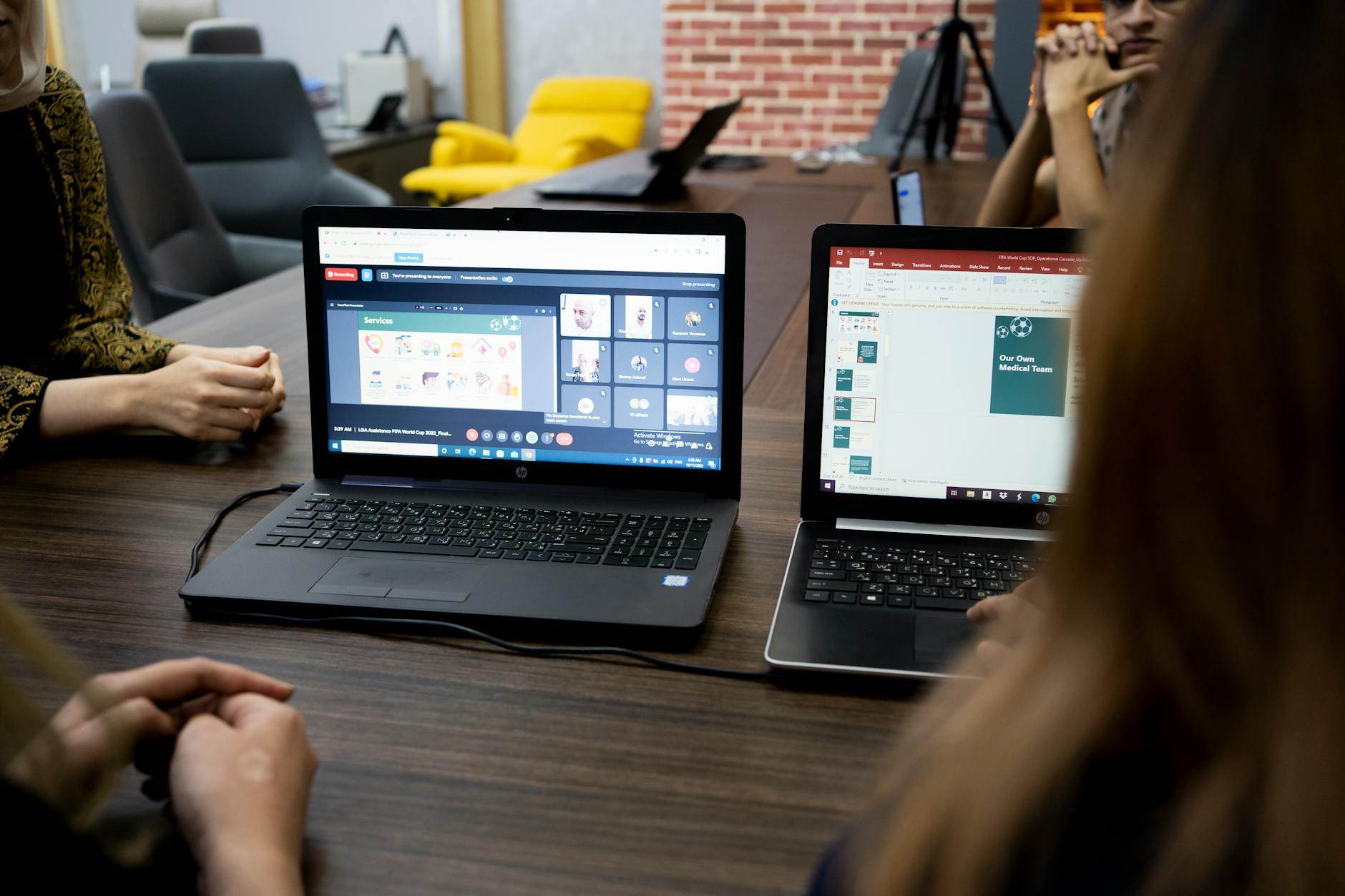
效率的提升不能以牺牲规范和安全为代价。在实践清单的最后阶段,我们需要对输出标准进行严格把控。对于党政机关或国企的新手用户,WPS 2026 内置了严格的排版校验工具,全面符合国标 GB/T 9704-2012 公文排版规范,支持电子签章与红头文件的合规化管理,避免因格式错误导致的文件退回。同时,针对金融机构等对数据隐私要求极高的场景,软件提供了细粒度的文档访问控制。在配置云端协作时,管理员可启用高强度报表安全策略,不仅支持敏感数据(如身份证号、银行卡号)自动脱敏,还能与企业内部的 ERP/CRM 系统进行深度 API 集成,确保核心资产在跨部门流转时的绝对安全。
请确认您的具体构建版本是否为 2026.4.15。虽然您下载了最新安装包,但可能需要重启 macOS 的窗口管理器或在 WPS 设置中重新勾选“适配多显示器”选项。该版本已专门修复了多显示器全屏排版问题。
WPS AI 2.0 已深度嵌入顶部功能区。打开您的文字文档,在右上角点击“WPS AI”图标唤醒智能助手,选择“智能文档重构”指令,即可将长篇录音稿一键提炼为结构化导图和行动项清单。
完全不会。WPS Office Pro 云文档协作平台支持全平台实时同步。只要所有成员都在同一个协作空间内,系统会实时保存每个人的更改并锁定正在编辑的单元格,告别文件版本冲突。
准备好全面提升您的办公工作流了吗?立即访问 WPS 官方下载页面 (/download.html) 获取 WPS Office 2026 最新版,开启您的智能办公新范式。
相关阅读:WPS 202618 周效率实践清单使用技巧,WPS 面向新手用户的使用技巧 202605:从零掌握 AI 驱动的智能办公
