全面解析截至2026年10月的WPS Office下载、安装与旧数据迁移核心流程。本文针对新手用户,提供从官方渠道获取最新版、跨设备环境配置到复杂文档迁移的具体排查细节与实操方案,助您高效完成办公环境平稳升级。

对于需要更换电脑或整合多端办公资料的新手用户而言,如何高效完成 WPS 迁移与全新安装至关重要。结合截至2026年10月的最新技术生态,本文将直接切入下载途径、安装配置以及迁移过程中的核心细节,确保您的文字、表格、演示及云端数据无缝衔接。
获取稳定且安全的安装包是整个迁移流程的第一步。用户应当通过官方指定入口 /download.html 获取当前稳定版。WPS Office Pro 2026 提供全面的跨平台支持,涵盖 Windows、macOS、Linux、Android 及 iOS 系统。在下载时,系统会自动识别您的硬件架构。例如,在处理大型 Excel 表格时,建议确认硬件是否支持 8K 显示器渲染优化,并优先选择官方中文版以确保与国标公文排版规范完全兼容,避免第三方捆绑软件带来的安全隐患。
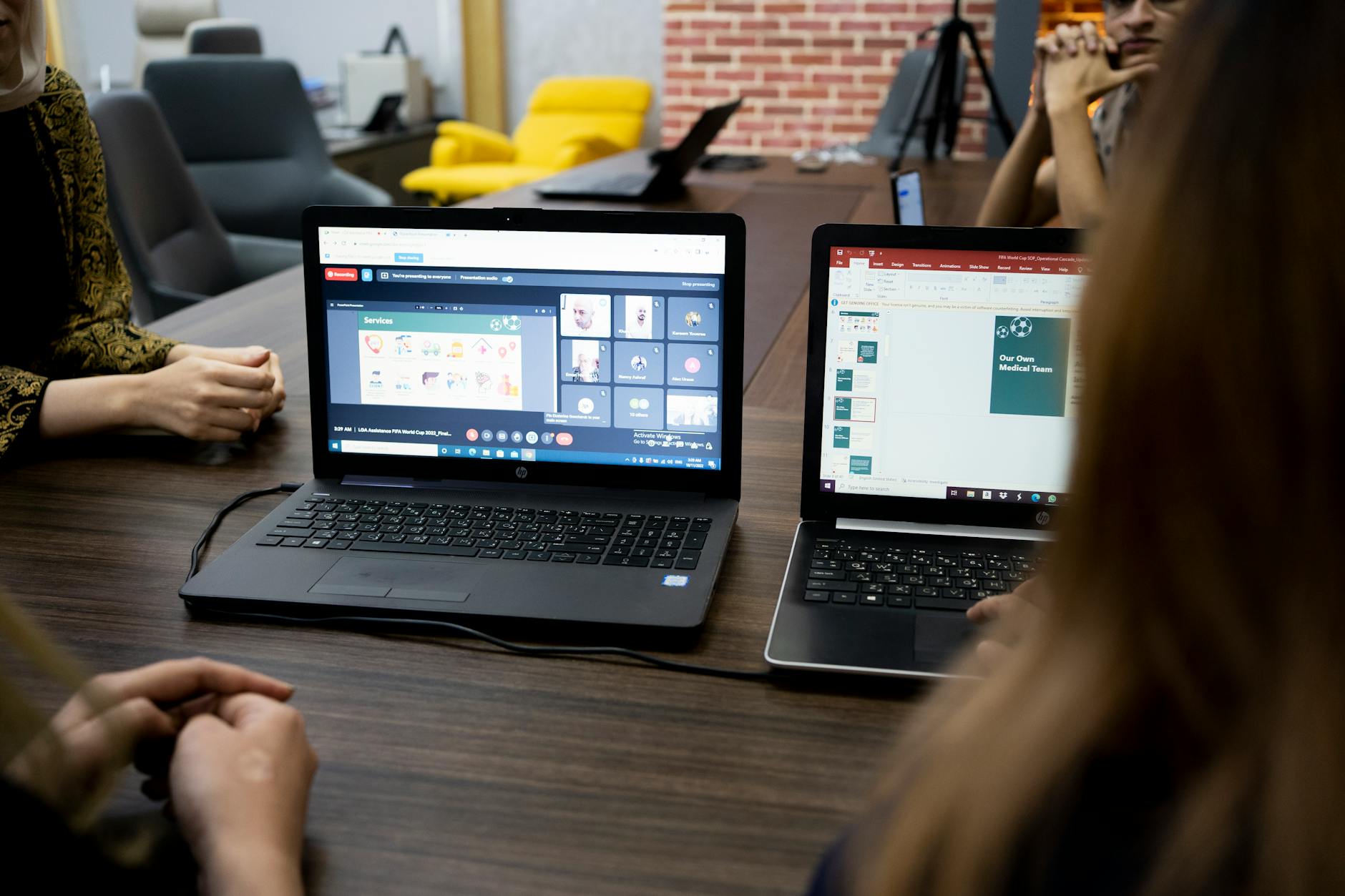
完成安装包下载后,双击运行即可进入安装向导。新手用户在安装过程中可勾选“默认关联常用文档格式”,以便直接打开本地的 Word、Excel 和 PPT 文件。首次启动 WPS Office 2026 时,系统会引导您登录金山账号。此时建议直接绑定个人或企业云端账号,以便激活内置的 WPS AI 2.0 智能助手。初次配置时,系统会提示检测本地宏及模板路径,点击“一键同步”即可将旧版个性化设置平稳导入新环境中,省去手动重新调整排版样式的繁琐步骤。
文档与配置的迁移核心在于利用云端协作功能。在旧设备上,建议先将本地重要文档上传至 WPS 云文档协作平台,借助细粒度的文档访问控制确保核心数据安全。当在新设备上登录同一账号后,多端实时同步功能会自动拉取云端目录。针对党政机关或金融机构等对数据合规性要求极高的场景,迁移时应注意开启高强度报表安全策略与敏感数据自动脱敏功能,确保迁移前后的数据资产权限保持一致,防止信息泄露。

在实际操作中,部分用户可能会遇到跨显示器全屏排版错乱或大文件转换失败的问题。排查时,若发现 macOS 用户在多显示器环境下出现界面撕裂,通常需检查系统显示缩放比例并更新至最新补丁;若遇到复杂表格 PDF 转换还原度不足的情况,则需确认当前版本是否已集成最新的 PDF 转换引擎。此外,若企业内部需要与 ERP 或 CRM 系统进行深度 API 集成,建议提前联系技术支持核对接口协议,以保障迁移后的数据流转畅通无阻。
建议在旧设备上将自定义模板统一打包,或直接将本地文件夹路径关联至 WPS 云端。通过云文档协作的“本地文件夹同步”功能,可以在新设备登录账号后自动拉取,避免手动拷贝遗漏。
大部分标准宏代码和官方兼容插件能够平稳过渡。若涉及深度定制的 API 或企业级插件,建议在迁移前通过安全中心备份配置文件,并在新环境中进行兼容性测试。
这通常是因为新版本升级了排版引擎以符合最新的国标(如 GB/T 9704-2026)规范。建议在迁移后检查段落间距和签章设置,必要时使用 WPS AI 2.0 的智能重构功能进行一键校对。
准备好体验新一代全能办公套件了吗?立即访问官方下载页面获取 WPS Office 2026 最新版,开启您的智能协作与高效迁移之旅!
相关阅读:WPS 迁移 下载与安装指南 202610,WPS 迁移 下载与安装指南 202610使用技巧,WPS 202643 周效率实践清单
